
今更だけど、ときどき使うillustrator CS4の 危なっかしいバグ

「今更CS4かよ」と言われてしまいそうですが、仕事で使うことがあるので・・・
グラフィックスタイルは便利だけど…
簡単に内容を説明すると、グラフィックスタイルで袋文字を作り、「線幅と効果も拡大縮小」にチェックをいれてオブジェクトの大きさを変えます。
当然、比率を保ちながら大きさを変えることができるのだが、アウトラインを作成するとグラフィックスタイルで定義した太さに戻ってしまうというなんとも危なっかしいバグなのです。
順を追って説明すると、
1.アピアランスで設定
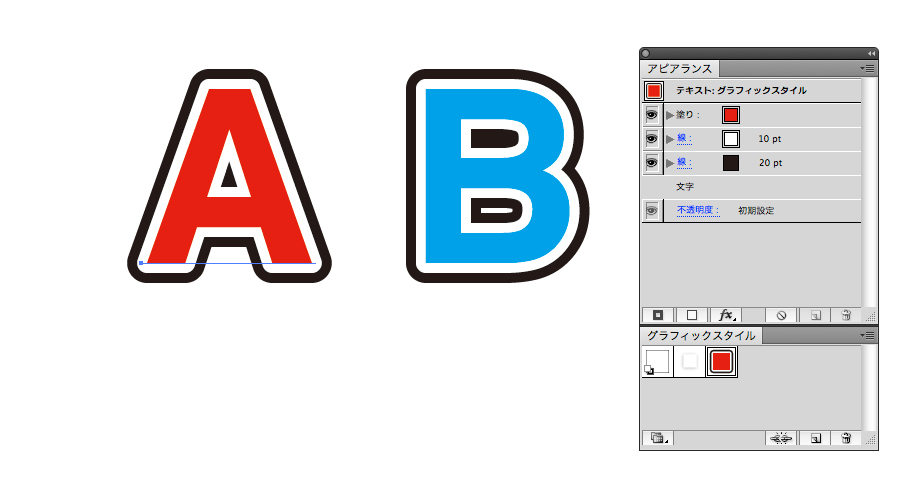
まず、Aにはグラフィックスタイルを適用します。
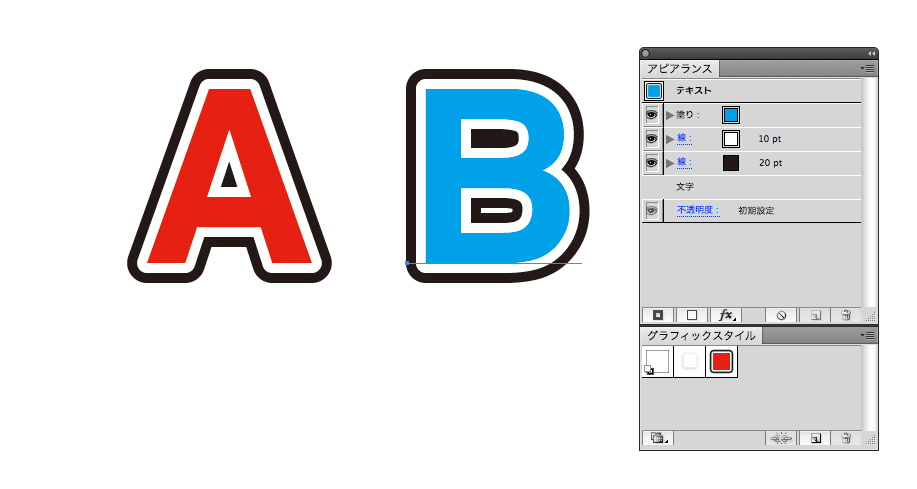
Bにはアピアランスで設定したままです。どちらも、線幅の値は同じ10pt、20ptです
2.縮小する
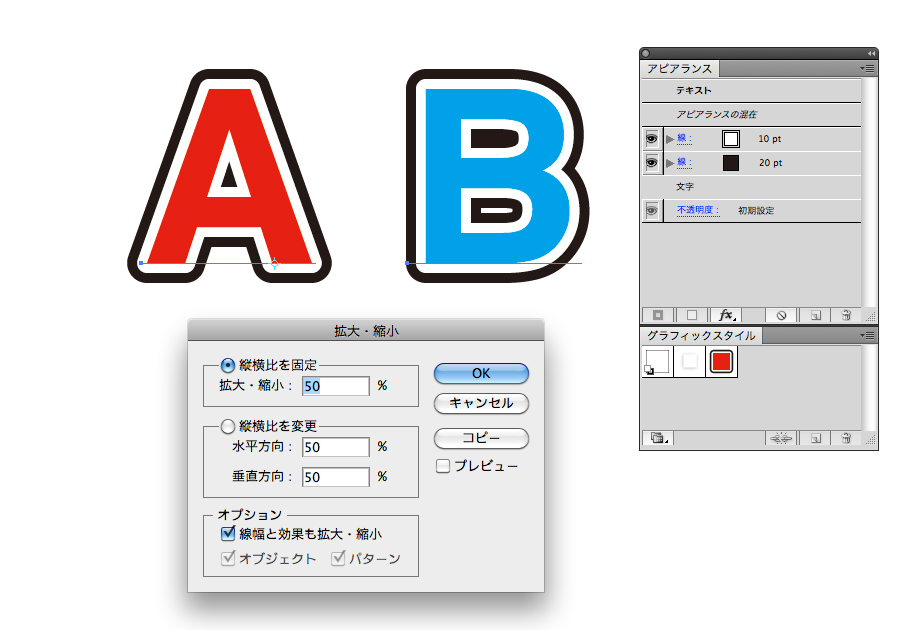
どちらも今回は50%で縮小しました。オプションの線幅と効果も拡大・縮小にチェックを入れます。
3.アウトラインを作成を実行すると…
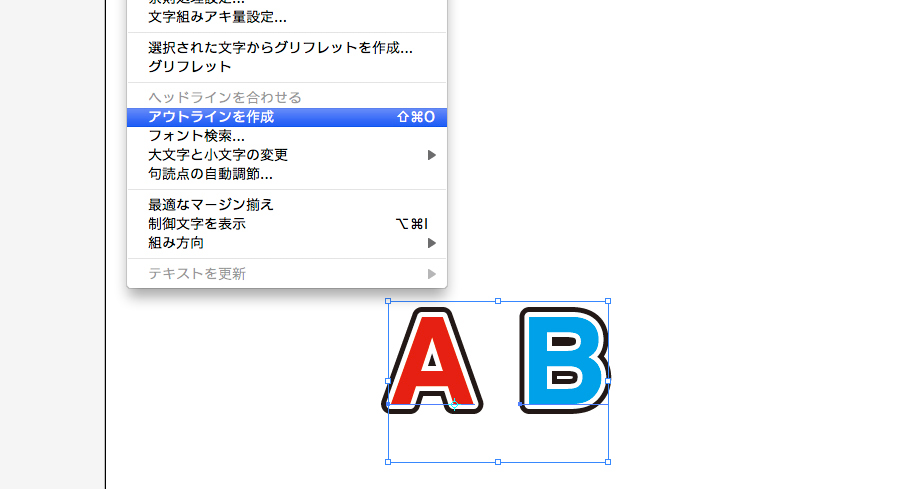
アウトラインを作成を実行します。すると…
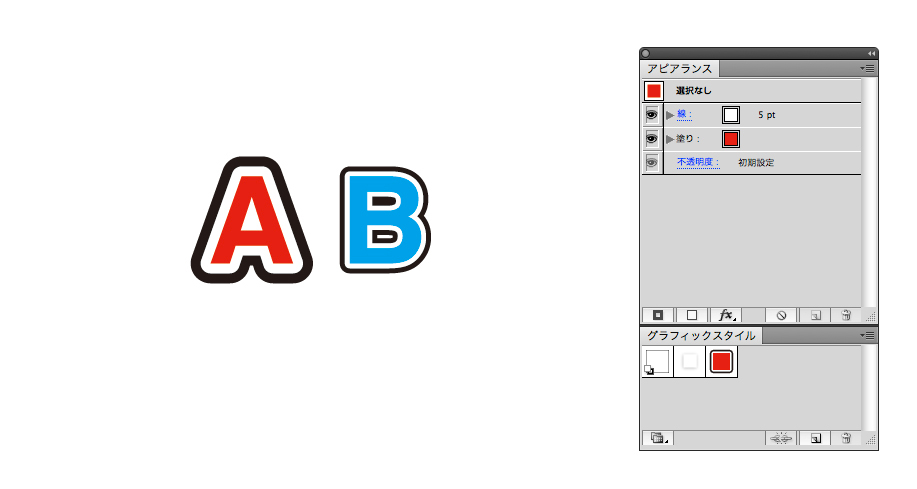
なんとゆうことでしょうー!!グラフィックスタイルを適用していた方だけ、元の線幅に戻ってしまいました。
4.バグ発生
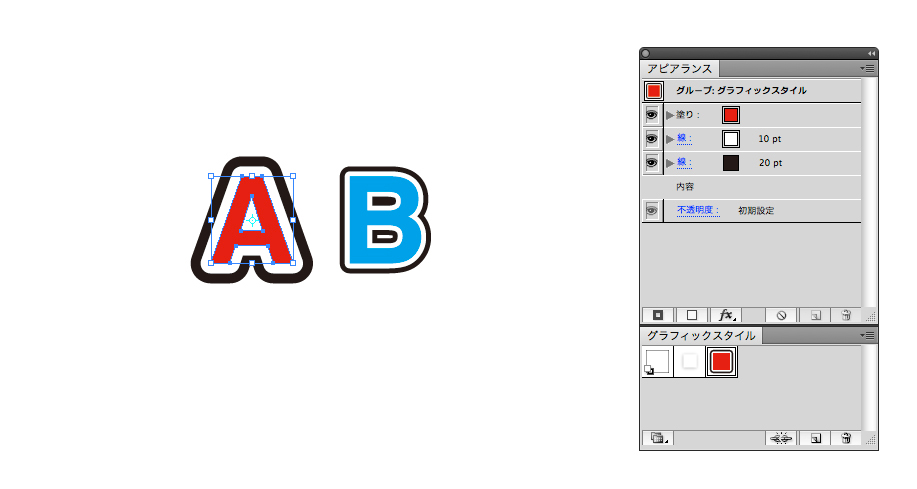
アピアランスの数値を見てみると、線幅にグラフィックスタイルが適用されているのがわかると思います。
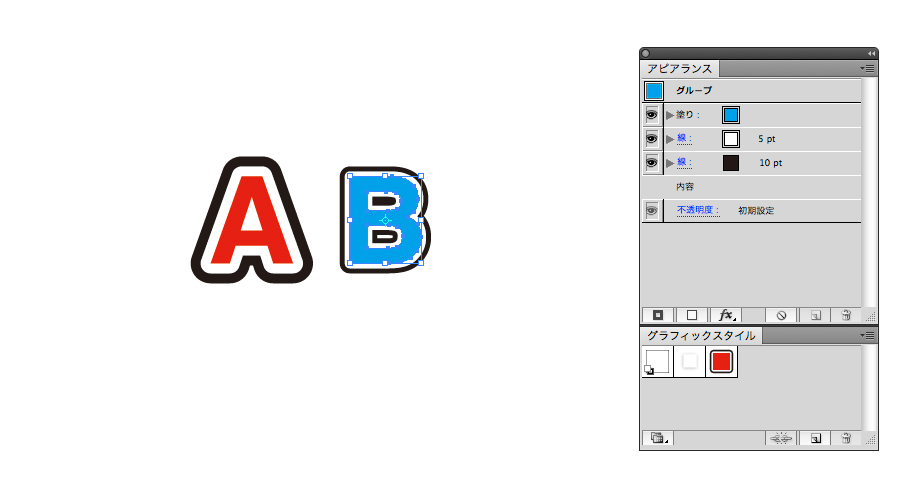
こちらは、縮小した通りの線幅です。
5.アウトライン前のアピアランスに異変が…
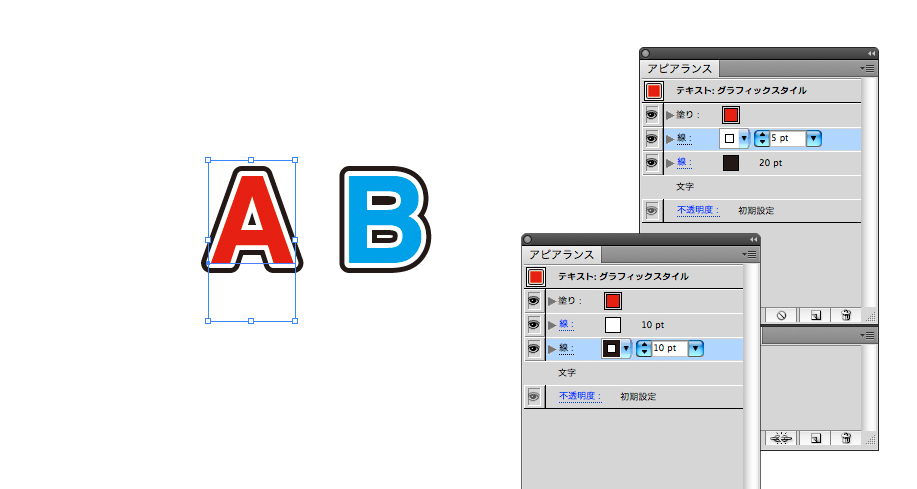
上の画像は縮小後のAのアピアランスを2枚重ねたものです。アウトラインはまだ適用していません。グラフィックスタイルが適用されていることになっており、線幅が10pt、20ptになっています。しかし、画面上のAはBと同じように細くなっています。そこで、Aの線幅の数値をクリックしてみると、本来なっていなければならない数値5pt、10ptが出てきます。
つまり、拡大・縮小した時「線幅と効果も拡大・縮小」にチェックをいれて大きさを変えると、見た目もアピアランスもちゃんと変化しているはずなのに、グラフィックスタイルが外れていないことが原因のようです。
これでは作業上意図的に数値を変えようとしないかぎり、なかなか気付けないと思います。
6.解決策として
それでは、どうすればこの問題をクリアできるかということですが、下阪データを作る際の順番が大切になってきます。
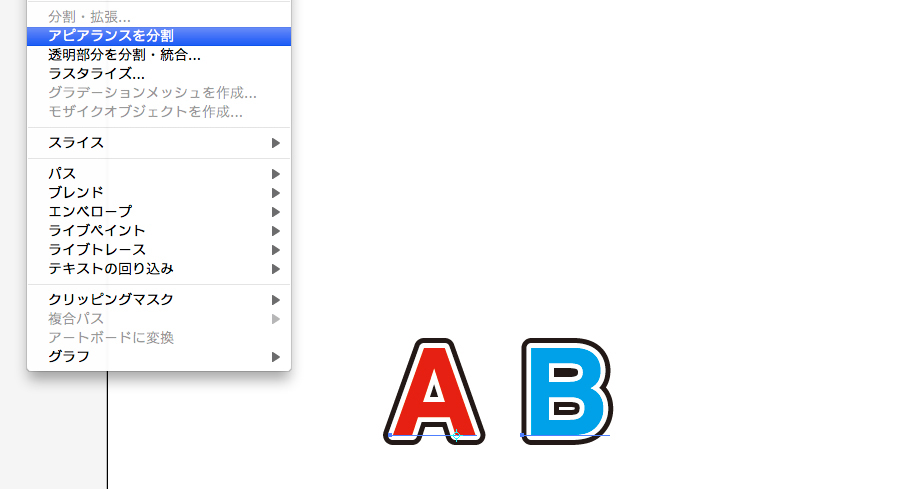
まず先に、アピアランスの分割をします。
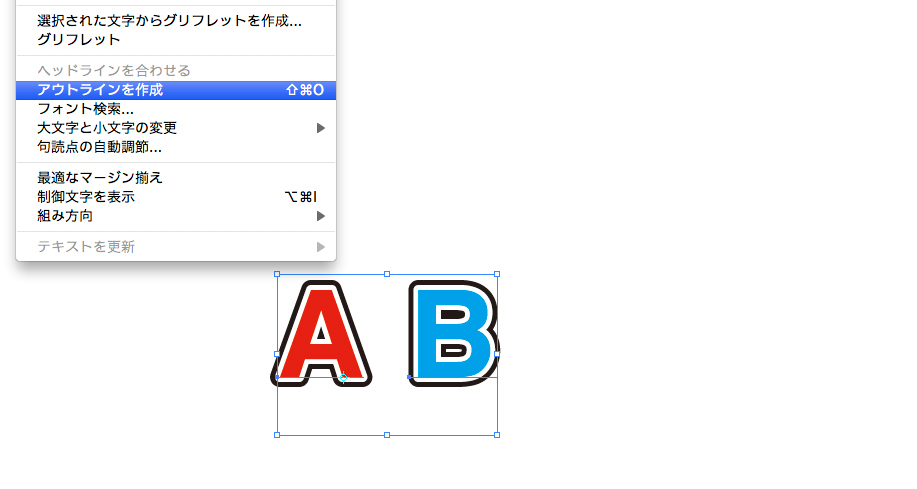
それから文字のアウトラインを作成します。
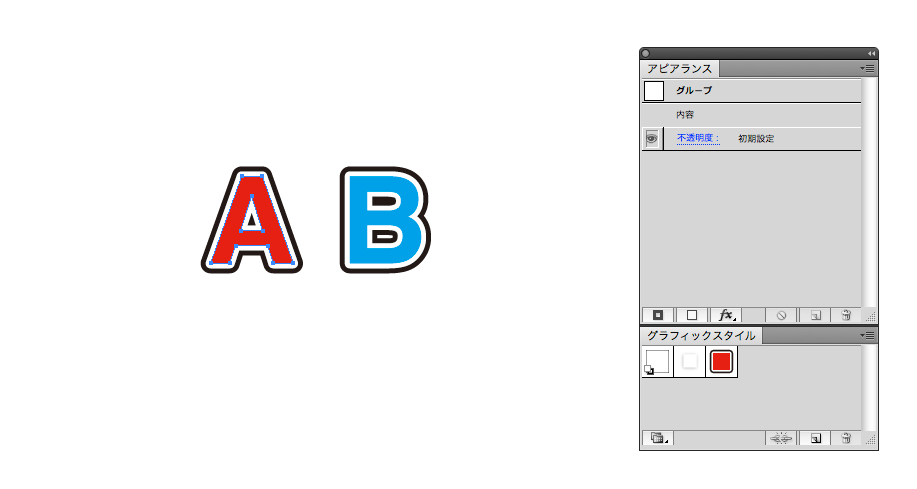
すると問題なく、画面上見た目通りアウトラインデータが出来ました。
自分で制作していないデータを扱う際には注意が必要
特に気をつけたいのは、人から渡されたデータを流用したり、サイズを変えたりすることです。
大きくサイズが変われば、アウトラインをとると気付くが、微妙な変化だと気付きにくかったりします。
気付く時は大抵下版直前
何より辛いのが、慌ただしい下版作業の時に問題が発覚することだったりするのです。
下版直前の大幅な変更作業は、印刷トラブルの元になるので事前に注意しておきたいですね。
少なくともCCのバージョンでは大丈夫なようです
まあ最新のillustratorのバージョン(というかCS4だけのバグかもしれないが・・・)では、「線幅と効果も拡大・縮小」にチェックをいれて大きさを変えたりすると、グラフィックスタイルが外れるようになっているのでこういう心配はないと思います。すべてのバージョンで検証したわけではありませんがcs6以降はこのバグは見られませんでしたので、問題ないようです。